以前にModを導入して遊んだ フロントミッション ザ・ファースト:リメイク と フロントミッション セカンド:リメイク に続き
しばらく前にクリアした『FRONT MISSION 3 Remake(フロントミッション サード:リメイク 通称:FM3 リメイク)』について、久しぶりに Mod を探してみたところ、いくつか使えそうな Mod があったので導入して遊んでみました。
今回紹介のModは、スキル発動率やショップアイテムなんかの購入制限が解除されるので、導入するにあたって2周目プレイを推奨します。
Modについて
導入手順
※Mod導入のトラブルについては自己責任でお願いします!
今回導入したのは下記
- No Restrictions – All Wanzers Unlocked and Difficulty Mod
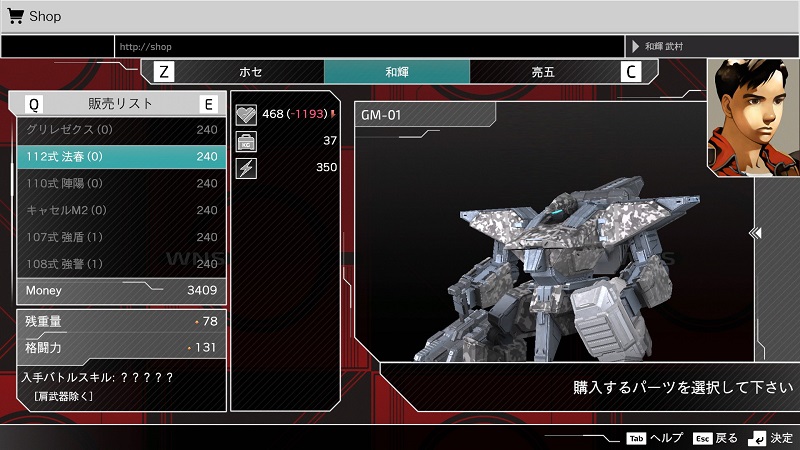
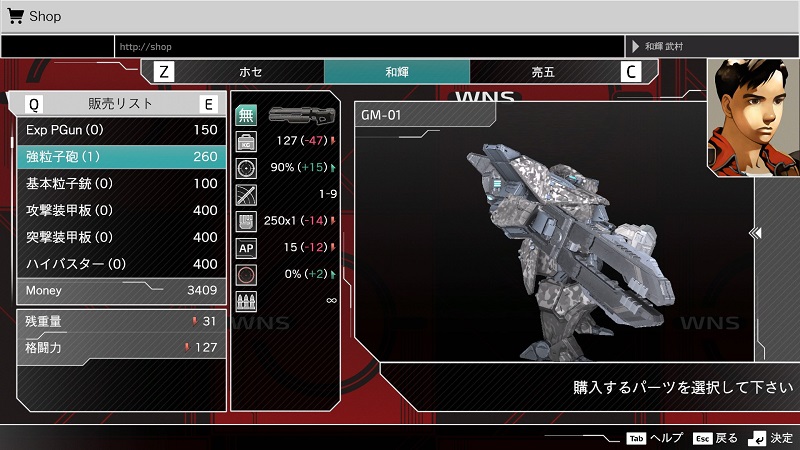
ネットワークのオンラインショップアイテムの購入制限を撤廃したり、出撃人数を4人から全員出れるようにする等、色々と調整されるオーバーホールMod。詳細は descriptionタブに記載されていますので確認してみて下さい。個人的には法春やビーム兵器がオンラインショップで購入できるのが大きいですね。 - Skill Activation Modifier
スキルの発動率等を調整できるようにするMod。Configs.json ファイル内の fSkillLearnChance、fSkillActivateChance、fSkillChainChance の数字を編集(1000000とかにすると毎回なんかしらのスキルが発動する)することで自分で調整できるようになっています。descriptionタブに説明がありますがバニラの値を使用する場合は 0 か -1 を設定すればいい様です。
導入に辺り下記のツールが必要になるので事前に用意しましょう!
BepInEx のセットアップ方法は No Restrictions – All Wanzers Unlocked and Difficulty Mod のリンク先(Nexusmods.com)の description タブの内容を日本語訳すれば記載してあります!
BepInEx の入手については
- リンク先を下にスクロール
- Artifacts 欄の #785 等(基本的には一番上の番号でいいはず) のドロップダウンを開く
- 表示された中から BepInEx-Unity.IL2CPP-win-x64-6.0.0-be.785+6abdba4.zip のファイルをダウンロード ※785の部分は選んだ#~で選択した番号のファイルになってるはず。
- 「Front Mission 3 Remake.exe」のあるFM3:RemakeフォルダにBepInExを解凍。
※フォルダの場所 例:C:\Program Files (x86)\Steam\steamapps\common\\FRONT MISSION 3 Remake
以上
Modインストール方法
- 導入したいModをダウンロード
- ダウンロードしたModを解凍
- 解凍したフォルダ内の フォルダ や ファイル を 「FRONT MISSION 3 Remake\BepInEx\plugins」フォルダ内にコピー
- ゲームを開始
Modを導入して動かしてみる
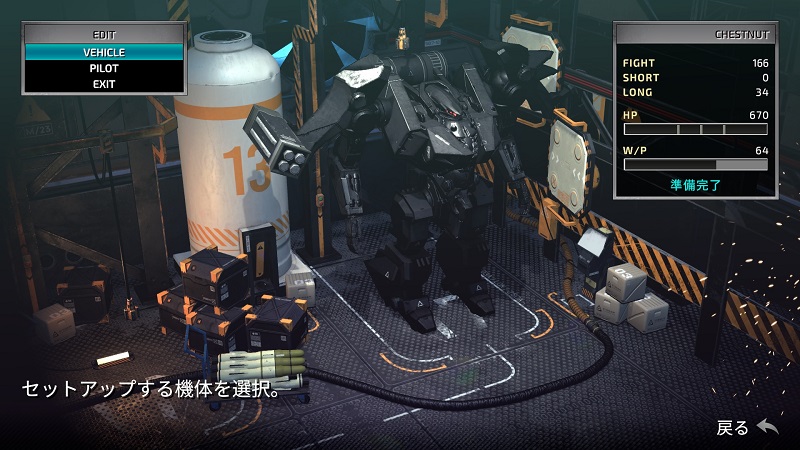
オンラインショップで ビーム兵器 や 法春 といった強力な兵器を購入できるようになりました!ちなみに固定砲台等の武器も買えてしまいますが、ヴァンツァー用ではないのでグラフィックも表示されず装備もできない無用の長物となってるので気をつけましょう。(;^_^A
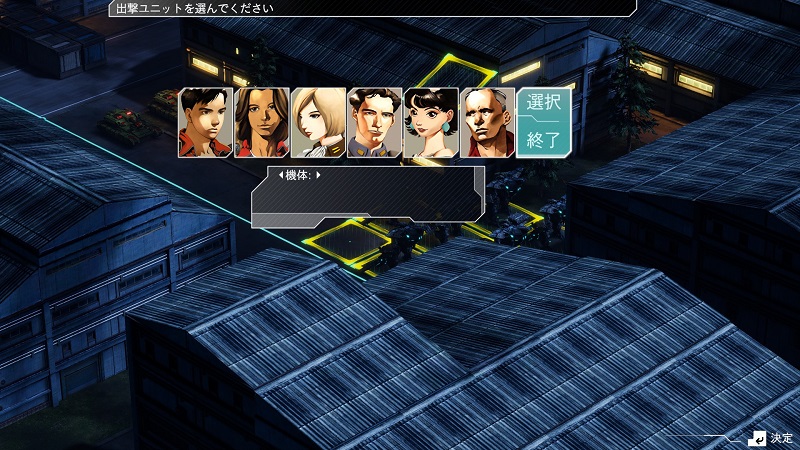
また、出撃人数も増えているので全員出撃できるようになってます。
Skill Activation Modifier のスキル発動については毎回の様に発動するのですが、チェインがしなかったり等、Configs.json 内を調整する必要が有りそうですね。┐(´д`)┌
まあ、これらのModを導入すると難易度は著しく低下するので導入は2周目以降がおすすめです。(;^_^A
以上
遊んでみた感想
今回は Ver1.1 で遊びましたが、特に問題なく遊べています。今作は、アリサ編をクリアした後は放置してあったので、Modを導入してエマ編の方を遊んでみようと思います。
値段はそこまで高くありませんが、興味のある方はセールで安くなった時にでも購入することをおすすめします!
これらのゲームを遊ぶのにゲーミングPCが必要となりますが、最近のゲーミングPCなら問題なく遊べると思います。最近はメモリー需要の関係上、今後PCが値上がり傾向と予想されているので、興味のある方はこの機会に買ってしまいましょう!
値段はお高め(30万円前後以上目安)ですが高品質の サイコム か
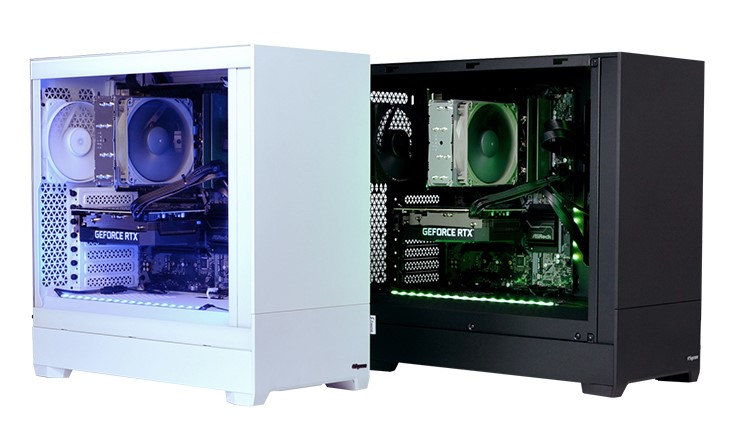
格安(10~20万ぐらい)の MDL.make がおすすめです!

また、PCでゲームを遊ぶならコントローラーがあると便利です!

PCのデータ容量圧迫には外付けSSDがあると便利です!
コメント