以前セールで購入した Those Who Rule ですが、日本語化されていないことから積みゲー化していました。(;^_^A
最近になってSteam レビュー欄を見てみたところ、以前に日本語化して遊んだWasteland 3(ウェイストランド3) と同様の方法で日本語化できるようなことが記載してあったので、早速やってみることに!
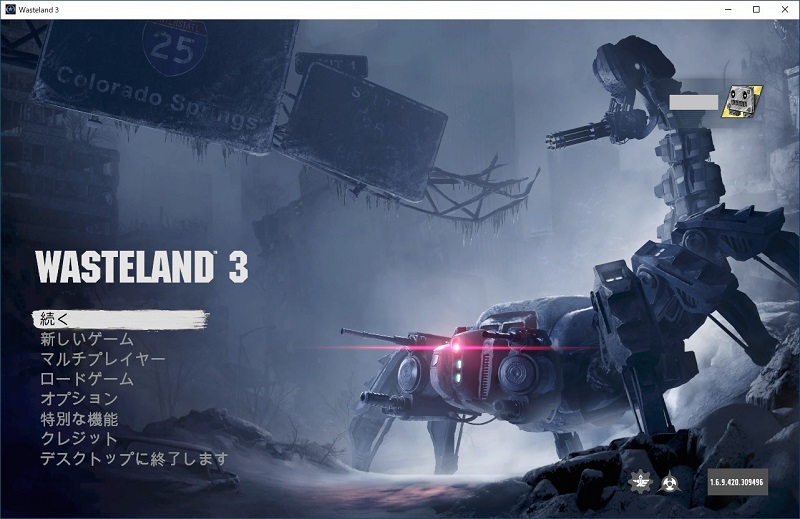
結果的に日本語化しながら遊べたので備忘として記事にしてみました!
一覧
必要なもの
※日本語化のトラブルについては自己責任でお願いします!
やり方はWasteland 3(ウェイストランド3)の時とほぼ同じですが、使用するファイルが異なるので注意ですね。 まずは下記の3ファイルを入手します。
※今回は2026年1月時点の最新バージョンを使用。
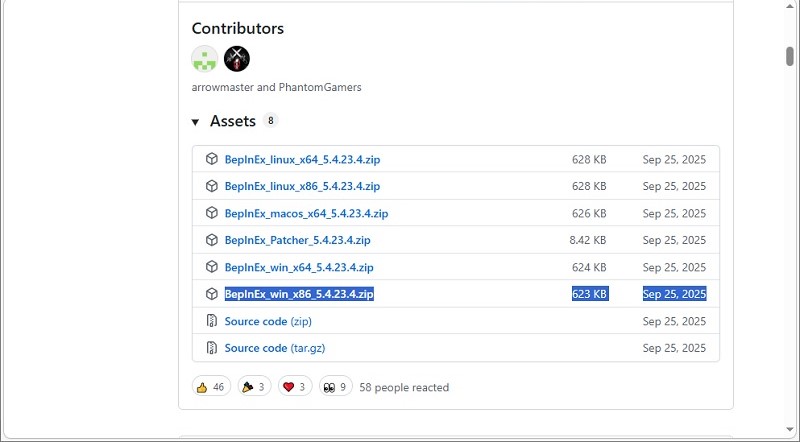
・BepInEx_win_x86_5.4.23.4
入手先は コチラ
表示されたリンク先の下図 Assets 内より該当ファイルを入手
※プルダウンになっているので開くと表示されます。今回は 32ビットexe なので x86 の方を入手。
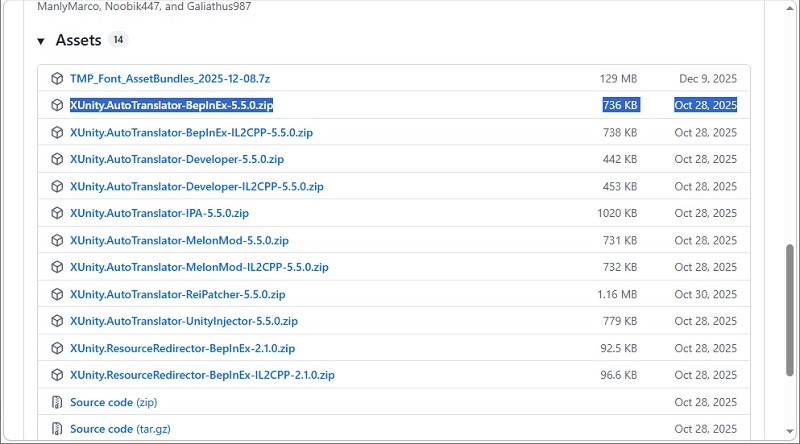
・XUnity.AutoTranslator-BepInEx-5.5.0
入手先は コチラ
追記:2026/03/12
5.5.0ではDeepL翻訳が使えませんでしたが、5.5.2 で対応されました! DeepL翻訳を使用したい人は 5.5.2 以降のバージョンを入手しましょう。
表示されたリンク先の下図 Assets 内より該当ファイルを入手
・XUnityFont_SizeDown
※TMP_Font_AssetBundles については、通常のものだと文字サイズが大きすぎて文字が見切れてしまうので、有志の方が作成したサイズダウン版を使用。ありがたやー(*´▽`*)
導入方法
※日本語化のトラブルについては自己責任でお願いします!
まずは必要なもので入手したファイルのうち
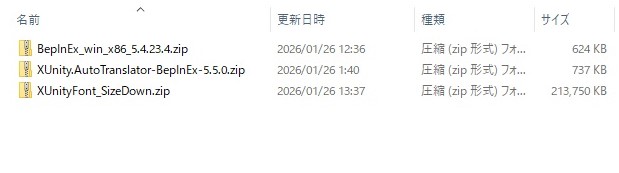
1.BepInEx_win_x86_5.4.23.4 を解凍
解凍したフォルダ内
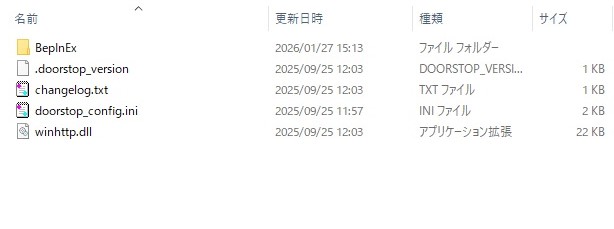
2.残りの2ファイルを解凍し1のフォルダにコピー
※arialuni_sdf は70だと丁度いいとレビューにあったので、私はコチラを使用しています。
- XUnity.AutoTranslator-BepInEx-5.5.0
BepInEx フォルダ - XUnityFont_SizeDown
arialuni_sdf_u2018_70p ファイル
arialuni_sdf_u2019_70P ファイル
コピー後は下図の様になります
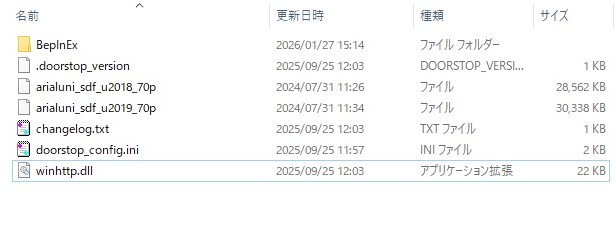
3.2でコピーした全ファイルを Wasteland 3 のゲームフォルダにコピー
場所は Steam の 管理 ⇒ ローカルファイル閲覧から遷移できます。
又は直接フォルダを参照
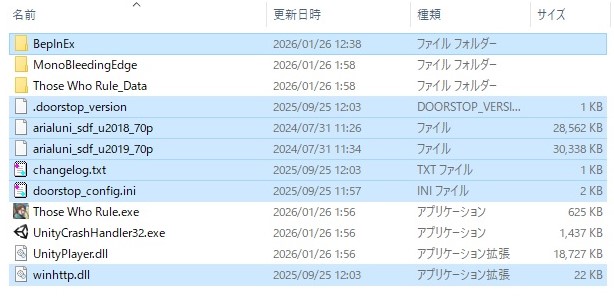
ゲームフォルダ例:C:\Program Files (x86)\Steam\steamapps\common\Those Who Rule\Build
コピーすると下図の様にハイライトされたファイルが追加された状態になります
4.ゲームを一度起動し終了
ゲームを起動しタイトル画面が表示されたら終了
※この段階ではまだ翻訳はされません
5.コンフィグファイルの設定を編集
ゲームフォルダ\BeplnEx\config 直下に下図のファイルが作成されていることを確認
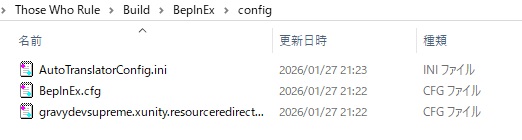
作成されたファイルより AutoTranslatorConfig.ini 内の下記該当部を下記の内容に編集
- [Service]
Endpoint=GoogleTranslateV2
FallbackEndpoint=GoogleTranslate
※とりあえず動作した翻訳機能(グーグル)として上記に設定しています。 - [General]
Language=ja
FromLanguage=en - [Behaviour]
MaxCharactersPerTranslation=2000
OverrideFontTextMeshPro=arialuni_sdf_u2018_70p
FallbackFontTextMeshPro=arialuni_sdf_u2019_70p
※MaxCharactersPerTranslation はレビュー内容には記載されていませんでしたが、長文翻訳時に必要なので念のため2000に設定しております。
他は編集しなくて大丈夫です。
6.再度ゲームを起動
翻訳はリアルタイムで行われますが、若干の時間(数秒)が掛かります。最初は英語で表示されていてもしばらく待つと翻訳されます。
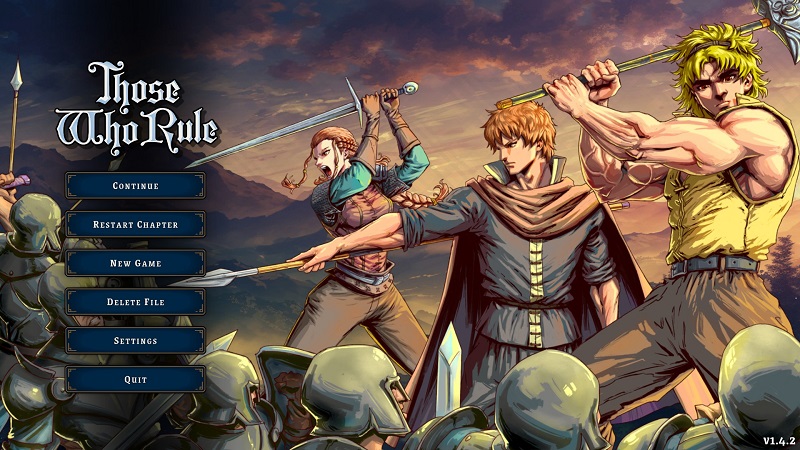
こちらは翻訳されたタイトル画面

進めていくとこんな感じで翻訳されていきます。
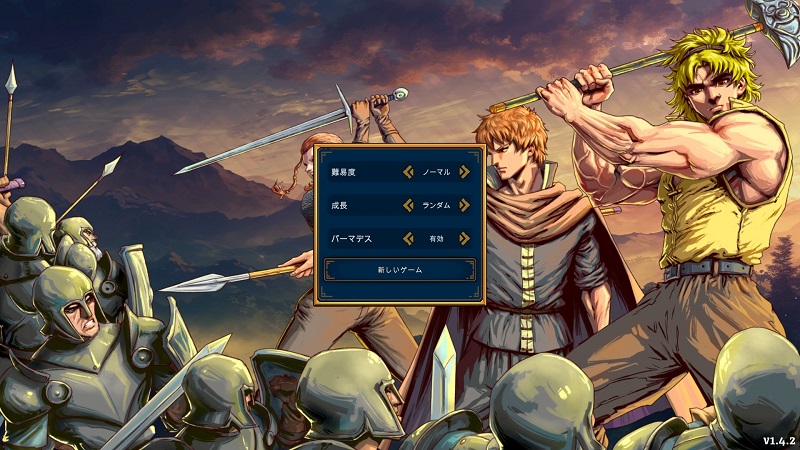

基本的な導入方法は以上となります。見づらい部分もありますが遊べる感じです!
更に高度な翻訳
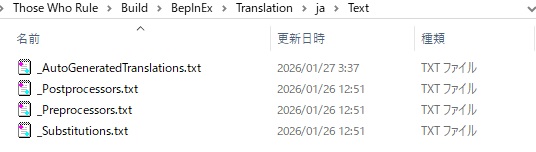
一度翻訳された内容は下図の ゲームフォルダ\BepInEx\Translation\ja\Text\_AutoGeneratedTranslations.txt に追記されていくので中を直接書換えると書換えた内容になります。
ちなみに様々な説明周りの翻訳が下記の様になる場合は、
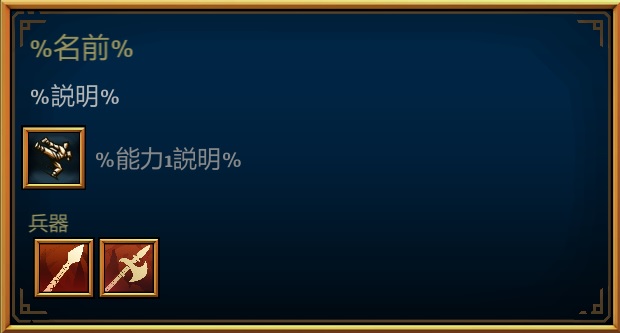
_AutoGeneratedTranslations.txt にて該当部分を下記の様に修正すると解決します。
変更前
%Name%=%名前%
%Description%=%説明%
%Ability1Description%=%能力1説明%
⇩
変更後
%Name%=%Name%
%Description%=%Description%
%Ability1Description%=%Ability1Description%
他にも似たような記載があるので、[%任意の名称%] の様な記載は上記の様にしておくと大丈夫なはず。除外するような機能があればいいんですけど、わからないのでとりあえずは上記で対処。探せばあるのか?( ゚Д゚)
最後に
とりあえず、グーグルのエキサイトな翻訳ですがリアルタイムで翻訳されるのは良いですね!
_AutoGeneratedTranslations.txt を編集することで翻訳内容を編集できるので、修正を加えながらゲームを楽しみたいと思います。( `ー´)ノ
それにしても、以前はグーグルより高性能なDeepLなんかも使えたのですが、2026年1月に設定してみたところDeepLの翻訳が動作しなくなってたのは残念。原因は不明。私の環境の問題かもしれませんが、動作するならこっちを使いたいんですけどねー。┐(´д`)┌
追記:2026/03/12
DeepLについては、やはり使えなくなってたみたいで XUnity.AutoTranslator-BepInEx-5.5.2 のバージョンで使用可能となったようです。私もこのバージョンのファイルを使用したところDeepL翻訳が使えるようになりました!
ちなみにDeepLの設定方法は下記の記事で記載してあります。
これらのゲームを遊ぶのにゲーミングPCが必要となりますが、最近のゲーミングPCなら問題なく遊べると思います。最近はメモリー需要の関係上、今後PCが値上がり傾向と予想されているので、興味のある方はこの機会に買ってしまいましょう!
新しくゲーミングPCを購入予定なら
値段はお高め(30万円前後以上目安)ですが高品質の サイコム か
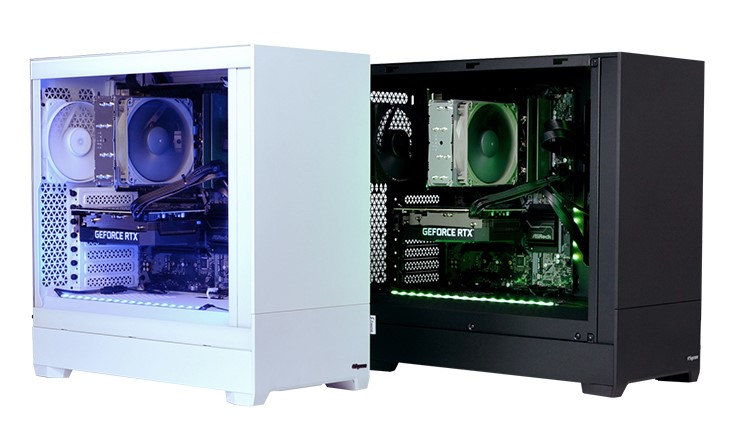
格安(10~20万ぐらい)の MDL.make がおすすめです!
また、PCでゲームを遊ぶならコントローラーがあると便利です!

PCのデータ容量圧迫には外付けSSDがあると便利です!

コメント